「最後まで見てもらえず、途中で離脱されてしまう」
「投稿のセンスに自信がなくて、何を直せばいいのか分からない」
「頑張って作ったのに、なぜか再生回数が伸びない」
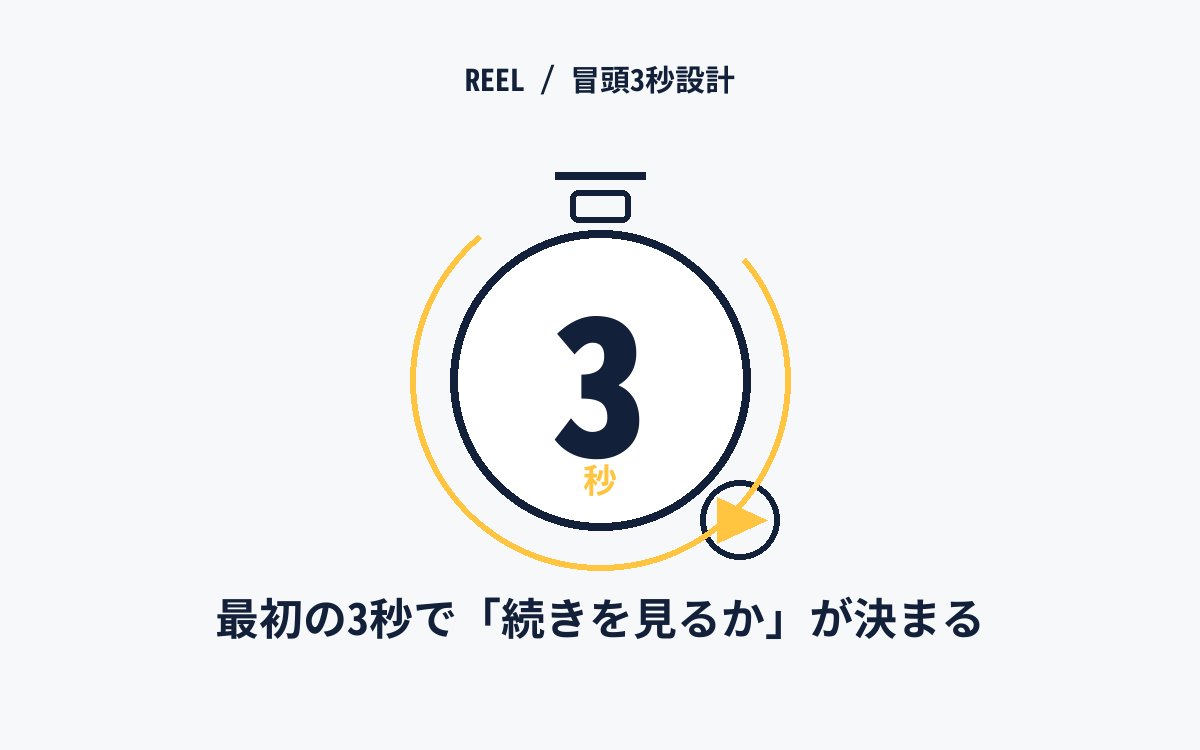
リール動画を運用していると、こうした悩みにぶつかることが多いのではないでしょうか。実は、これらの悩みの多くは「冒頭3秒」の作り方を変えるだけで、かなり改善できます。
この記事では、専門的な編集スキルがなくても、スマートフォンとCapCutなどの無料アプリだけで再現できる「離脱されない冒頭3秒」の作り方を、具体的な作例とあわせて解説します。
結論:冒頭3秒でやるべきことは3つだけ
先に結論からお伝えします。反応が良いリール動画の冒頭3秒には、共通して次の3つが盛り込まれています。
- 最初のコマから「動き」がある(止め絵から始めない)
- 1秒以内に「これは何の動画か」が伝わる
- 続きが気になる「フック(引っかかり)」が仕込まれている
さらに、テキストを置く位置(セーフゾーン)と、一覧画面に表示される「カバー画像」まで整えると、離脱防止の効果はより安定します。以下、それぞれを順番に解説していきます。
ポイント1:最初のコマを「静止画」で始めない
なぜ大事か
リールを開いた瞬間、画面が止まっているように見えると、指はそのまま次の投稿へスワイプされてしまいます。人の目は「動いているもの」に反応するようにできているため、最初のコマに動きがあるかどうかで、次のコマまで見てもらえるかが大きく変わります。
具体的にどうするか
やり方は難しくありません。以下のどれか一つを、動画の最初の0.5秒〜1秒に入れるだけで十分です。
- スマホを持つ手を軽く動かしながら撮影する(完全な固定カメラにしない)
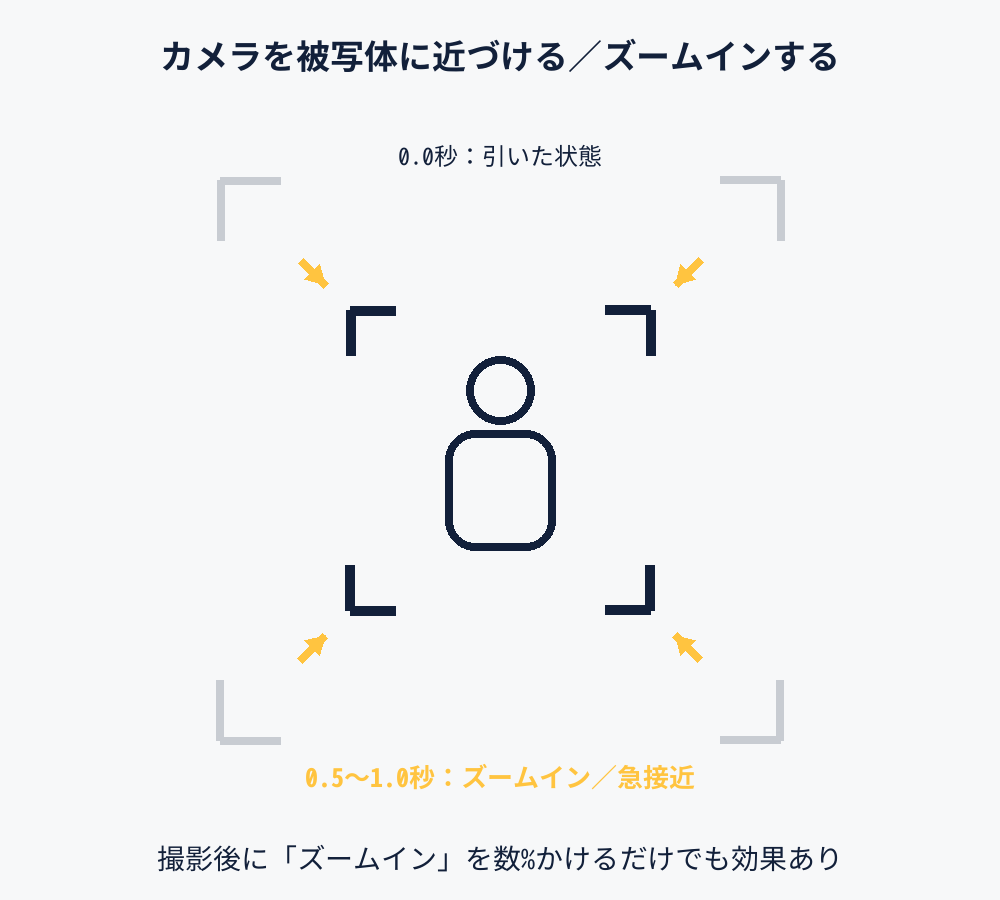
- 撮影後にCapCutなどの編集アプリで「ズームイン」を数%だけかける
- カメラを被写体に急接近させる、もしくは横に振る
- 表情や姿勢が変わる瞬間から動画を開始する
CapCutにはクリップに動きを自動で付け足す機能があるため、素材そのものが静止気味でも編集段階で動きを補うことができます。
作例で見る
ポイント2:1秒で「何の動画か」を伝える
なぜ大事か
視聴者は「これは自分に関係がある動画か」を一瞬で判断しています。前置きが長いと、その判断材料が与えられないまま離脱されてしまいます。よくある失敗が「今日は〜について話します」「3つのコツを紹介します」といった説明から入ってしまうパターンです。これは、貴重な最初の1秒を”前置き”に使ってしまっている状態です。
具体的にどうするか
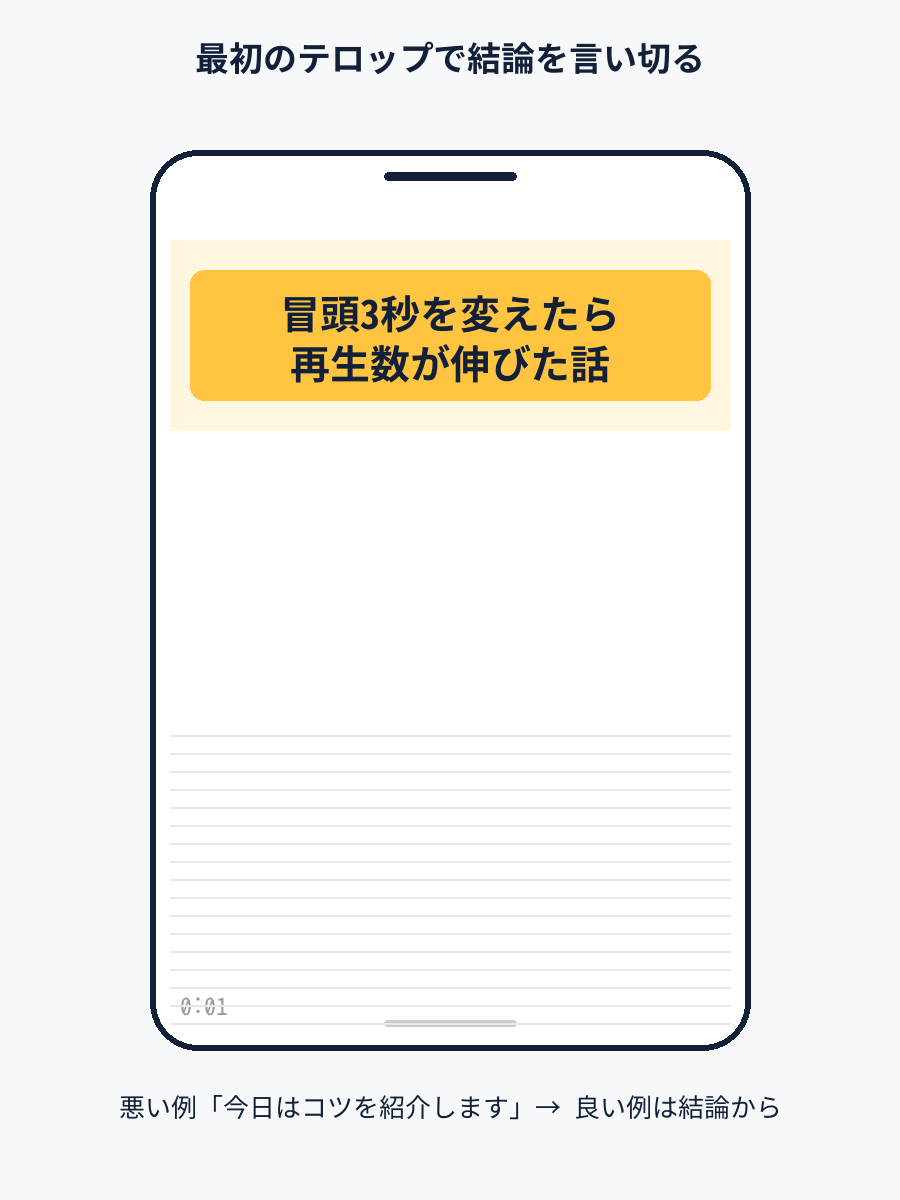
最初のテロップ(画面上のテキスト)に、動画の結論やテーマそのものを言い切ってしまいましょう。
- 悪い例:「今日はリールのコツについて解説します」
- 良い例:「冒頭3秒を変えたら再生数が伸びた話」
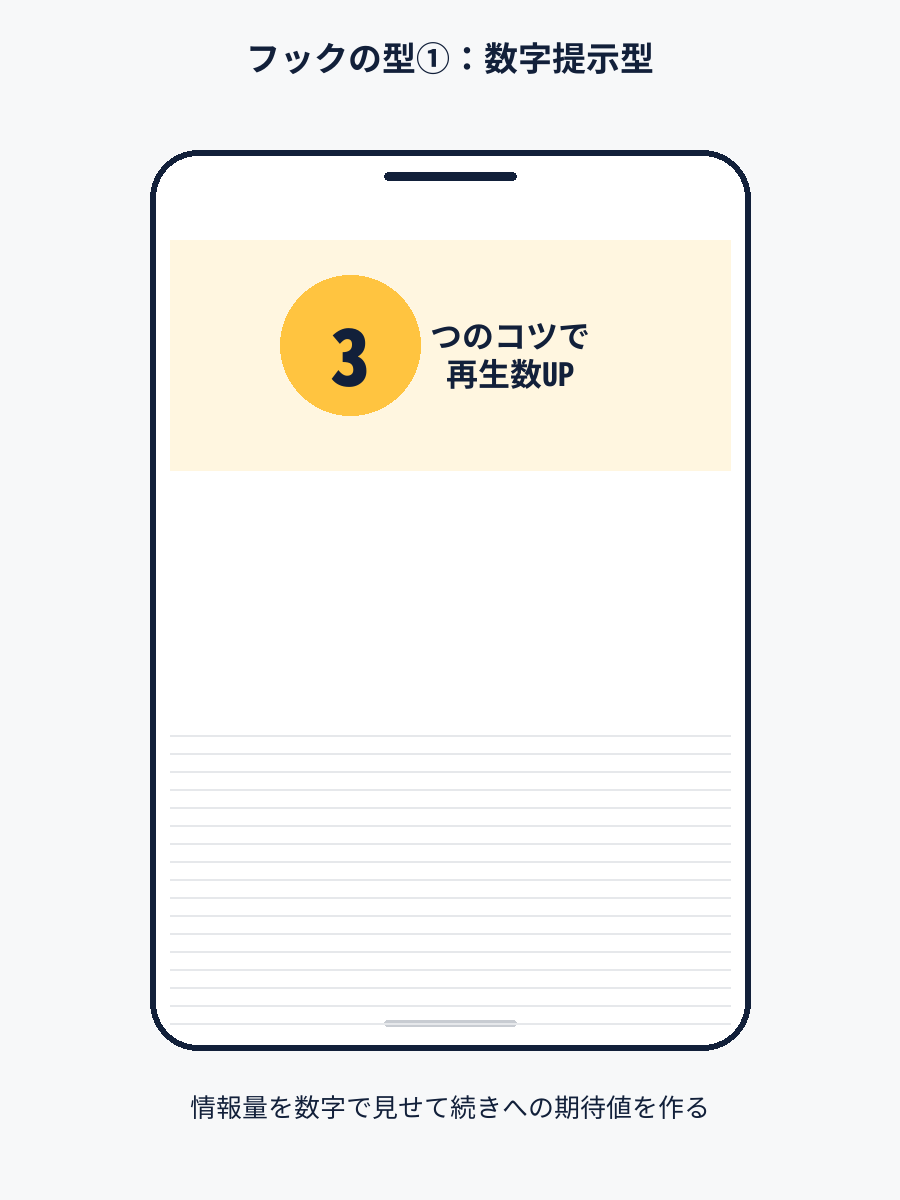
数字を入れるとさらに内容がイメージしやすくなります。「3つのコツ」「1日5分でできる」のように、情報量が具体的な数字で示されると、視聴者は続きを見るかどうかを判断しやすくなります。
テロップはCapCutの自動字幕(キャプション)機能を使えば、話した内容から自動で文字を作成できます。無料版でも1本あたり10分までの動画に対応しているため、通常のリールであれば問題なく使えます。ただし、フィラー(「えー」「あのー」といった不要な言葉)が拾われることがあるので、そのまま使わず一度目を通して整えるのがおすすめです。
作例で見る
ポイント3:フックの「型」を使う
なぜ大事か
「動き」と「内容の予告」だけでも離脱は減らせますが、そこに視聴者の感情を動かす「フック」を加えると、続きを見たい気持ちがより強くなります。フックには、いくつかの定番パターンがあり、ゼロから考えるより型を当てはめる方が再現しやすくなります。
具体的にどうするか
現場でよく使われる型を紹介します。自社の投稿に当てはめられそうなものから試してみてください。
- 数字提示型:「3つのコツ」「1日5分」など、情報量を数字で見せる
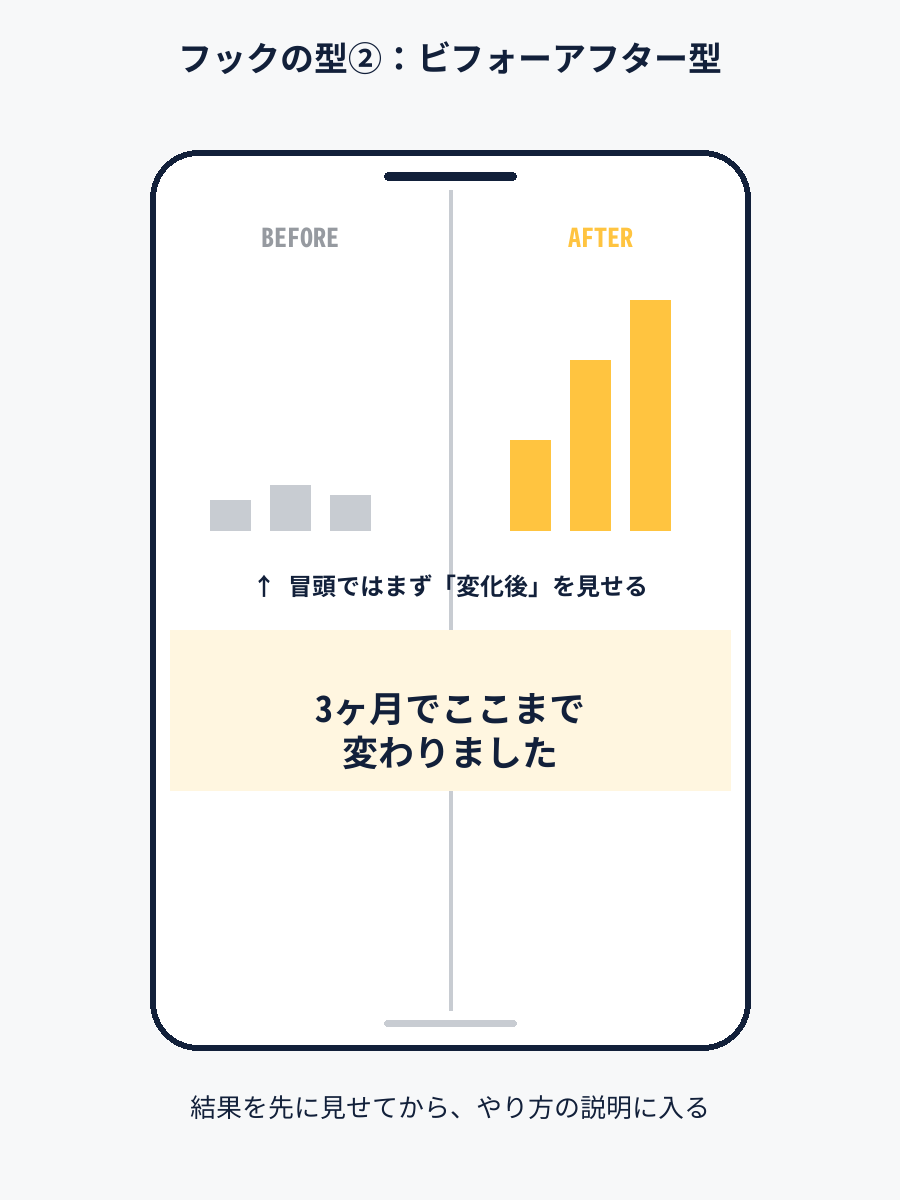
- ビフォーアフター型:冒頭でまず「変化後」の結果を見せてから、やり方の説明に入る
- 無音→音の爆発型:0.3〜0.5秒ほど無音にしてから、効果音やBGMを一気に鳴らして注意を引く
- カメラ急接近型:被写体にぐっと寄るカット割りで、強制的に視線を集める
- 疑問・共感型:「これ、あなたもやってませんか?」のように視聴者自身の話として問いかける
これらは組み合わせて使うこともできます。例えば「無音→音の爆発」と「カメラ急接近」を同時に使うと、視覚と聴覚の両方で注意を引くことができます。
作例で見る
ポイント4:テキストが隠れない位置に置く
なぜ大事か
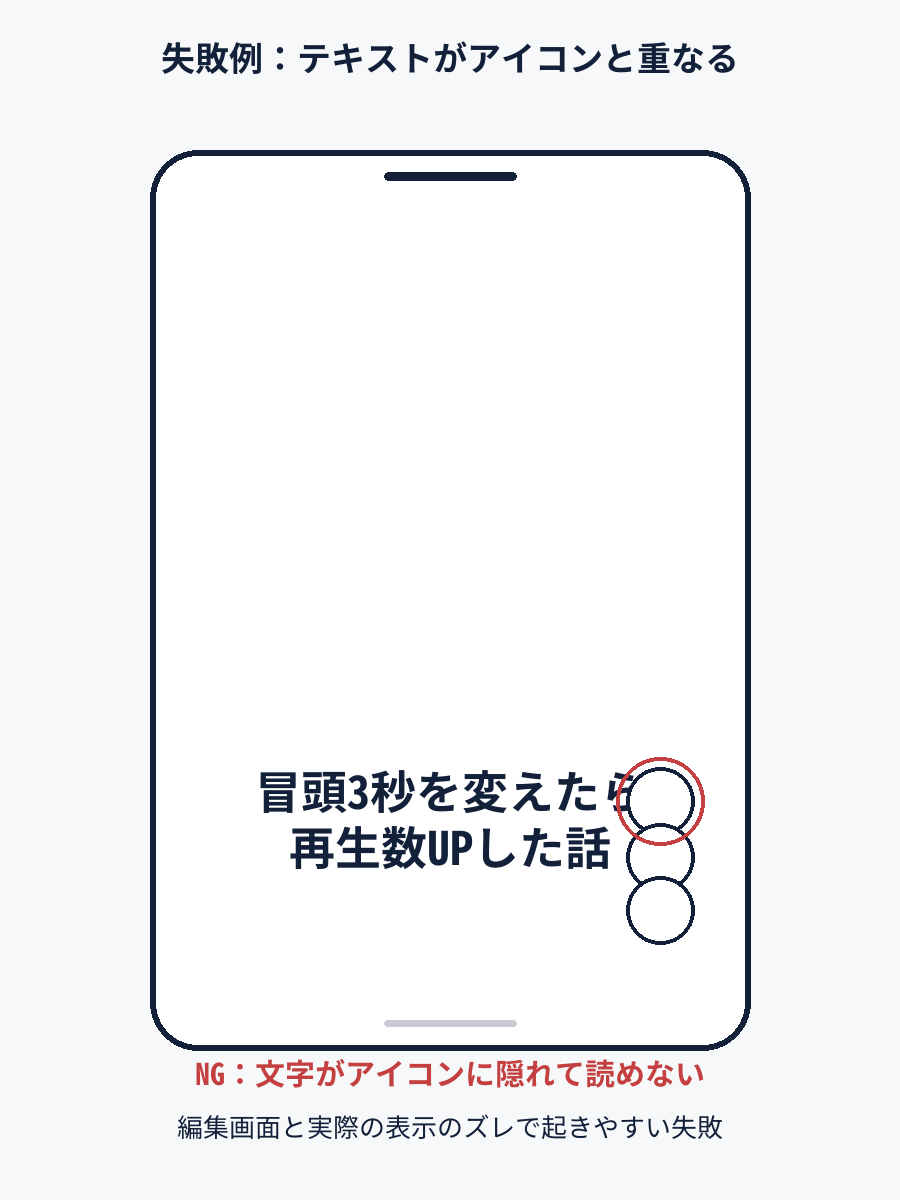
せっかく良いテロップを作っても、投稿すると画面下のキャプション表示や「いいね」「コメント」などのアイコンに文字が重なって読めなくなることがあります。これは編集画面ではプレビューが実際の表示と違って見えるために起きやすい失敗です。
具体的にどうするか
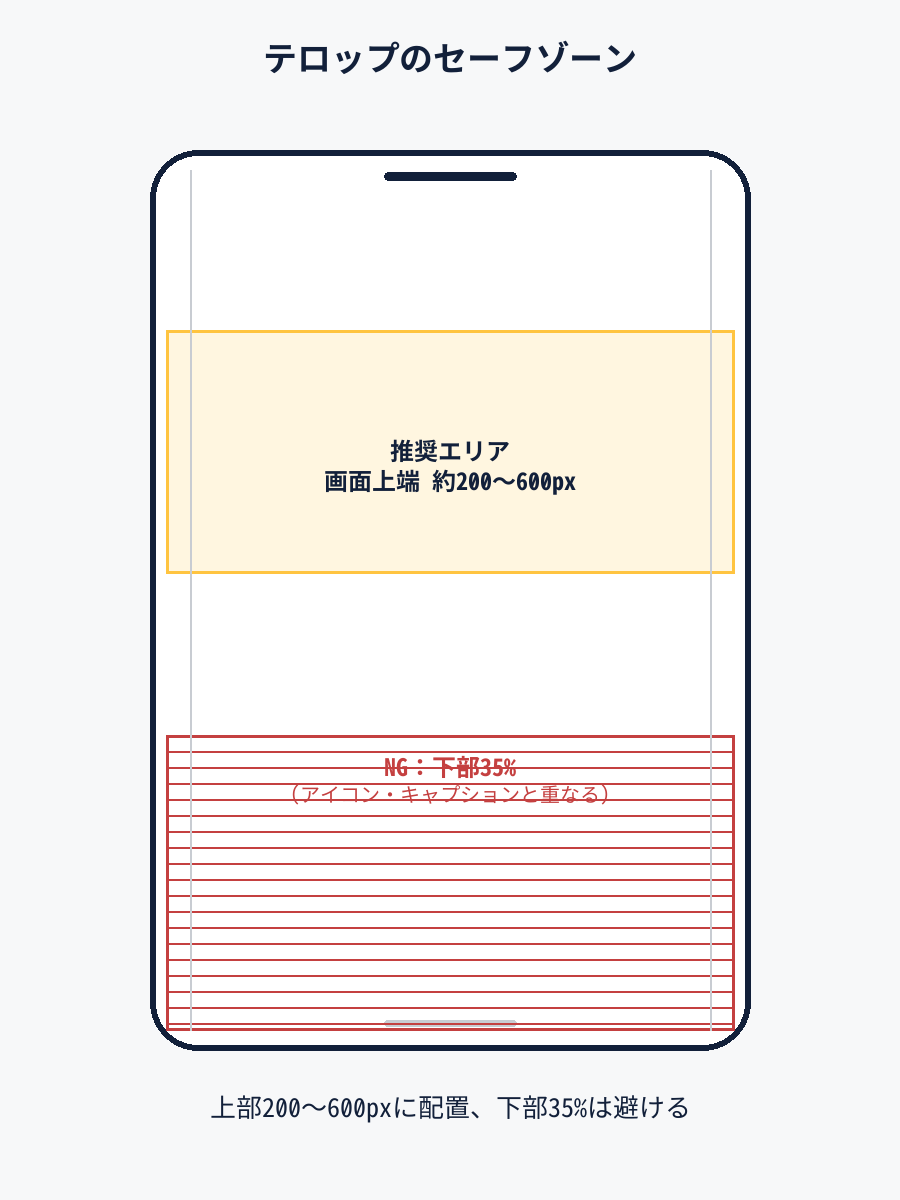
リールの画面サイズは縦1920px×横1080pxが基準です。編集アプリの画面いっぱいにテキストを置くのではなく、次を目安にしてください。
- 画面の上端から約200〜600pxの範囲に、伝えたい一番大事なテキスト(フック文言)を置く
- 画面の下から約3分の1(下部35%程度)は、アイコンやキャプションが重なりやすいので文字を置かない
- 左右の端から少し余白を空ける
CapCutなどの編集アプリには「セーフゾーン表示」や、Instagram用のテンプレートに合わせたガイド線を表示できる機能があるものもあります。使えるアプリであれば、必ず表示させながらテキストを配置すると失敗が減ります。
作例で見る
ポイント5:一覧表示される「カバー画像」も整える
なぜ大事か
冒頭3秒の工夫は動画を「開いた後」の話ですが、プロフィール画面や発見タブでは、動画を開く前に「カバー画像(サムネイル)」が並んだ状態で表示されます。ここで指を止めてもらえなければ、そもそも動画が再生されません。
具体的にどうするか
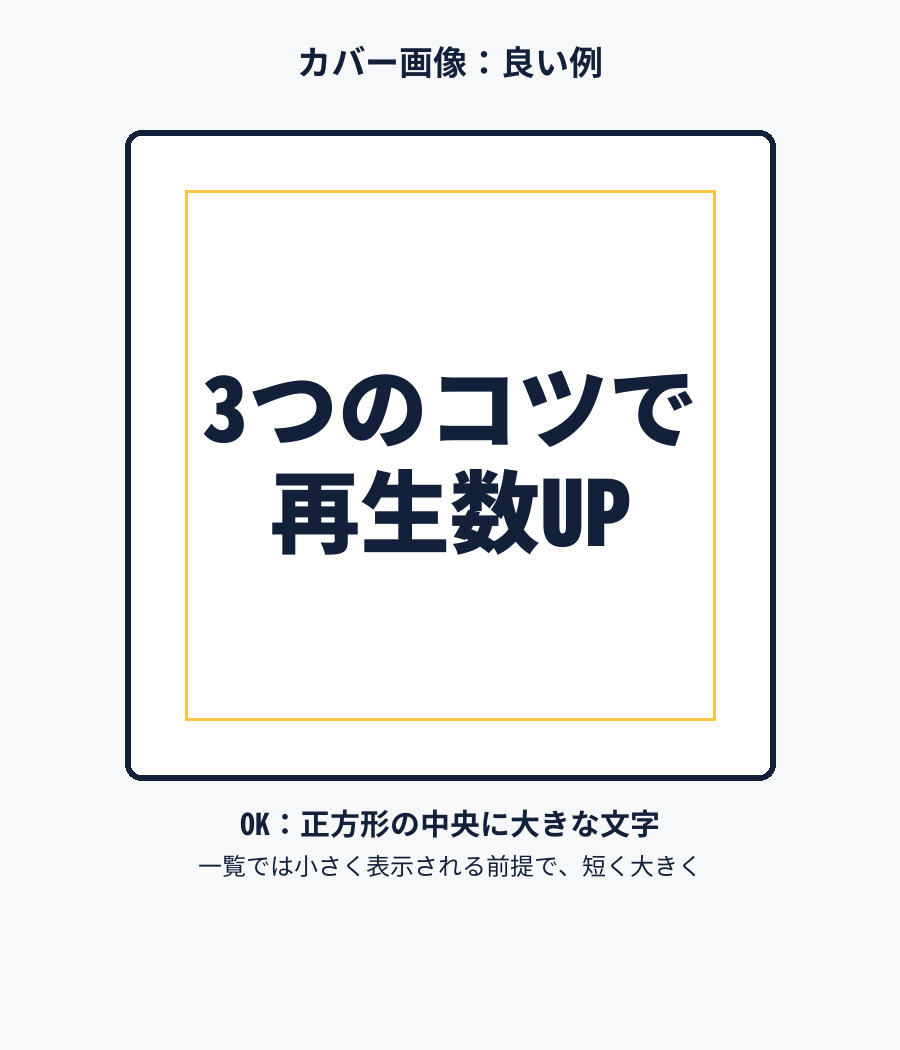
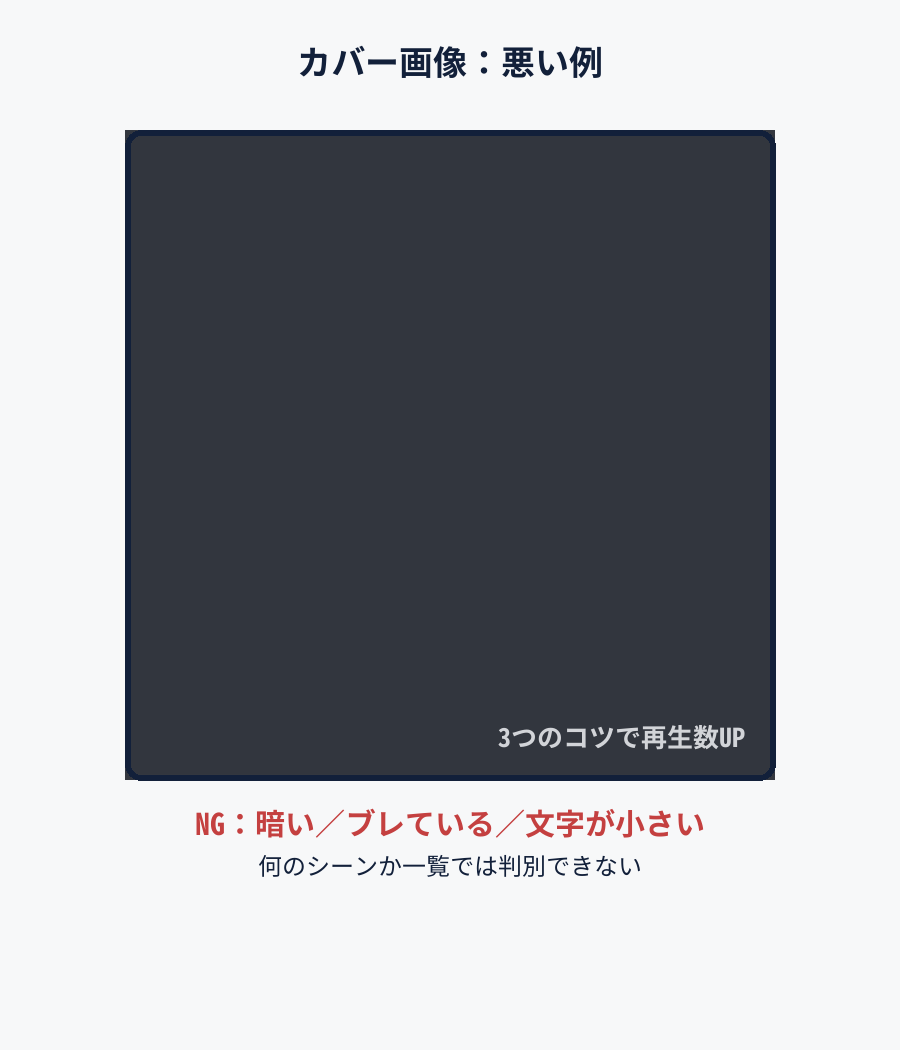
リールのカバー画像は、投稿時に「カバーを編集」から動画内の1コマを選ぶか、あらかじめ用意した画像を設定できます。一覧では正方形に近い形でトリミングされて表示されるため、画面中央の正方形部分に伝えたい情報が収まるように作るのがポイントです。文字を入れる場合は、一覧では小さく表示されることを踏まえ、短く大きな文字にしましょう。
作例で見る
プラスワン:編集に使うアプリも少し意識する
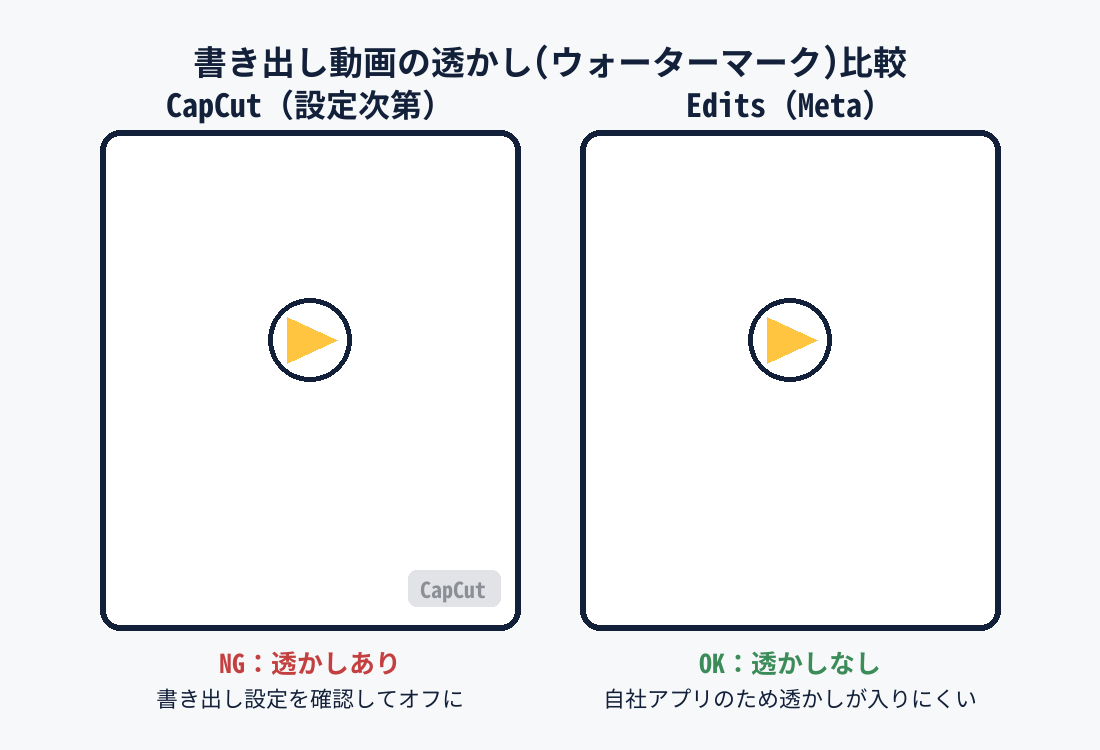
冒頭3秒の作り込みとあわせて、もう一つ意識しておきたいのが「どのアプリで編集するか」です。CapCutのような編集アプリは無料で高機能な一方、書き出した動画に編集アプリ側のロゴ(透かし)が入ってしまう設定になっていることがあります。投稿前に、透かしが入っていないか、または非表示に設定できているかを確認しておきましょう。
また、Instagramを運営するMeta社は、自社製の動画編集アプリ「Edits」を提供しています。Edits内で作成・書き出した動画は、他社アプリの透かしが入らないオリジナルコンテンツとして扱われやすいとされています。無料で使えるアプリなので、CapCutと合わせて選択肢の一つに入れておくとよいでしょう。ただし、こうしたアルゴリズム上の扱いは変わる可能性があるため、あくまで「今のところの傾向」として捉え、過信しすぎないことも大切です。
やってはいけないビジュアルの失敗例
最後に、冒頭3秒でありがちな失敗をまとめます。当てはまるものがないか、投稿前にチェックしてみてください。
- 挨拶や自己紹介から動画を始めてしまう(「こんにちは、〇〇です」から入る)
- 最初のコマが完全に静止していて、何も動いていない
- テロップの文字が小さすぎる、または背景と同系色で読みにくい
- テキストが画面下部のアイコンやキャプションと重なっている
- 「今日は〜を紹介します」といった説明から入り、結論が最後まで出てこない
- BGMや効果音がないまま、単調なトーンで最後まで進んでしまう
- カバー画像が動画のどのシーンか分からない、暗すぎる・ブレている
まとめ:まずはここから始める
反応が良いリール動画の冒頭3秒には、次の共通点がありました。
- 最初のコマから「動き」がある
- 1秒以内に「何の動画か」が伝わるテロップがある
- 数字提示型やビフォーアフター型などの「フック」が仕込まれている
- テキストがアイコンやキャプションと重ならない位置に置かれている
- 一覧で見られる「カバー画像」まで整えられている
すべてを一度に完璧にする必要はありません。まずは、次の投稿から「最初のテロップを結論から始める」ことと、「テキストを画面上部200〜600pxの範囲に置く」ことの2つだけでも試してみてください。この2つだけでも、離脱の防止に大きく効いてきます。
ここまで読んで、「やることは分かったけれど、毎回この投稿文を考えて、ルールに沿って整えるのは大変そう」と感じた方もいるかもしれません。
投稿づくりの手間を減らしたい方へ — AIライティングツール「PENguin」は、あなたのブランドのトーンを自動で学習し、そのトンマナを保ったまま投稿文を作成・修正できるツールです。汎用生成AIにありがちな「使うたびに表現がブレる」という悩みがなくなり、表現ルールやNGワードチェックも完備。”ブランドらしさ”を崩さずに、投稿文を考える手間を減らせます。クレカ不要で無料プランから試せます。
→ AIライティングを無料で試す:https://penguin-ai.net/
そもそも運用に手が回らない、プロに任せたい方へ — Instagram運用代行の「Tenmu」は、約400アカウントの運用実績をもとに、戦略設計から投稿制作・分析改善までまるっとお任せいただけます。写真・動画などクリエイティブの品質にもこだわり、お客様と二人三脚で成果をつくる伴走型の運用が強みです。
→ 運用代行を相談してみる(見積り無料):https://tenmu.jp/brand/service/sns

コメント