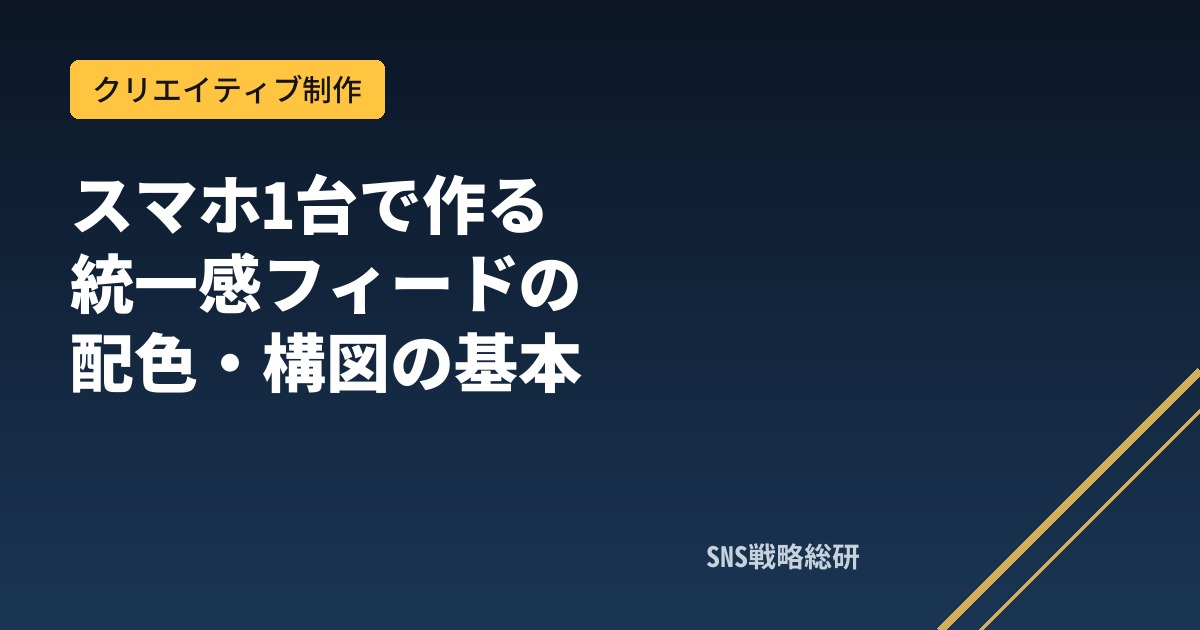
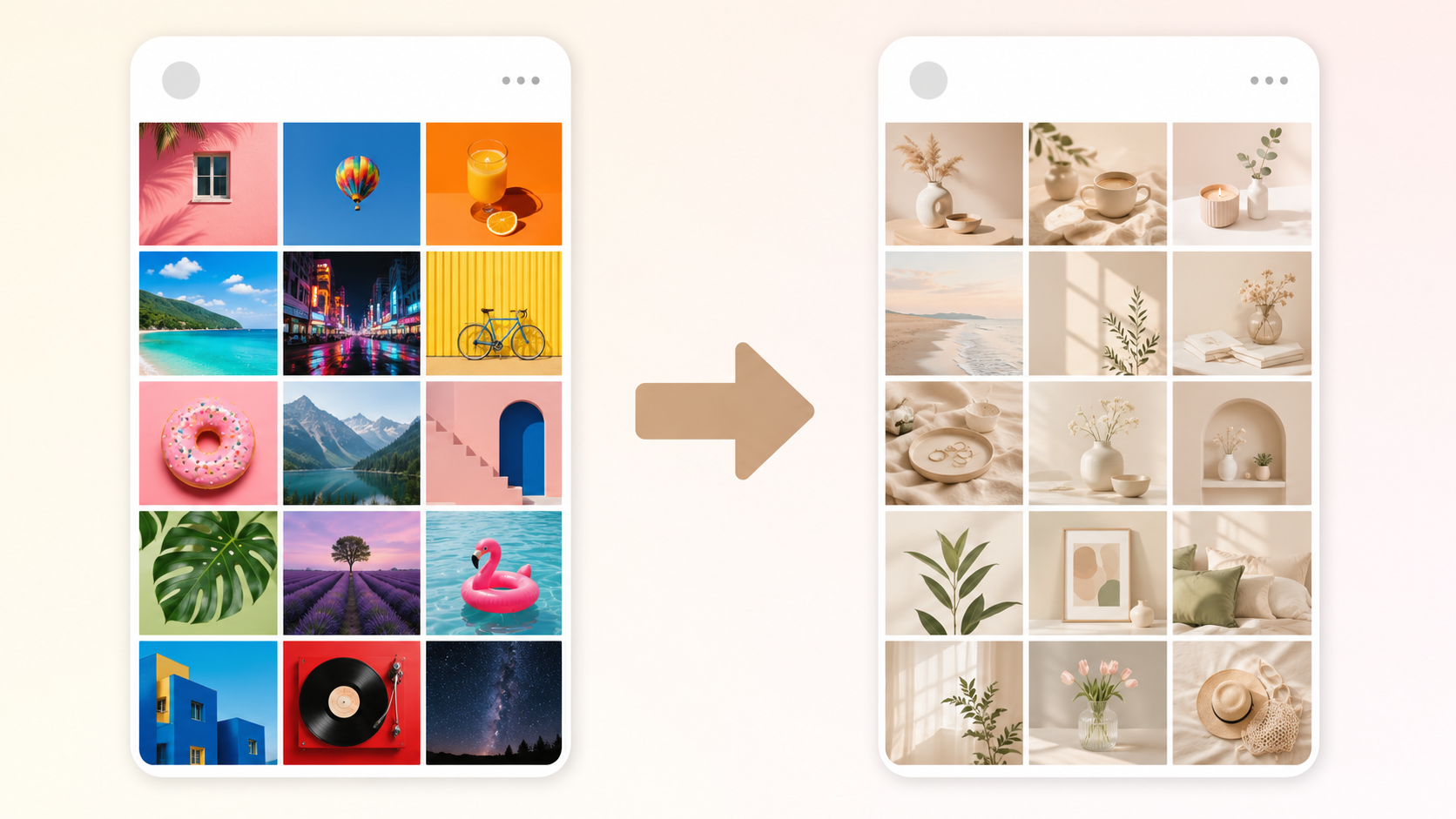
「投稿ごとの見た目がバラバラで、プロフィールを開いたときにまとまりがない」「なんとなくおしゃれなアカウントと自分のアカウント、何が違うのか分からない」「デザインの勉強をする時間もセンスもないけど、それっぽく整えたい」——Instagram運用を担当していると、こうした悩みにぶつかることは少なくありません。
結論から言うと、統一感のあるフィードは、特別な機材や高度なデザインスキルがなくても作れます。必要なのは「センス」ではなく「ルール」です。この記事では、スマホ1台と無料で使えるツールだけで再現できる、配色と構図の基本ルールを、具体的な手順つきで解説します。
見た目を整える鍵は「色数」と「構図」を先に決めること
統一感のあるフィードに見えるアカウントには、共通点があります。それは「毎回センスで判断していない」ということです。投稿するたびに色や構図をゼロから考えるのではなく、あらかじめ決めておいた2〜3色のカラーパレットと、いくつかの構図パターンに当てはめているだけ、というケースがほとんどです。
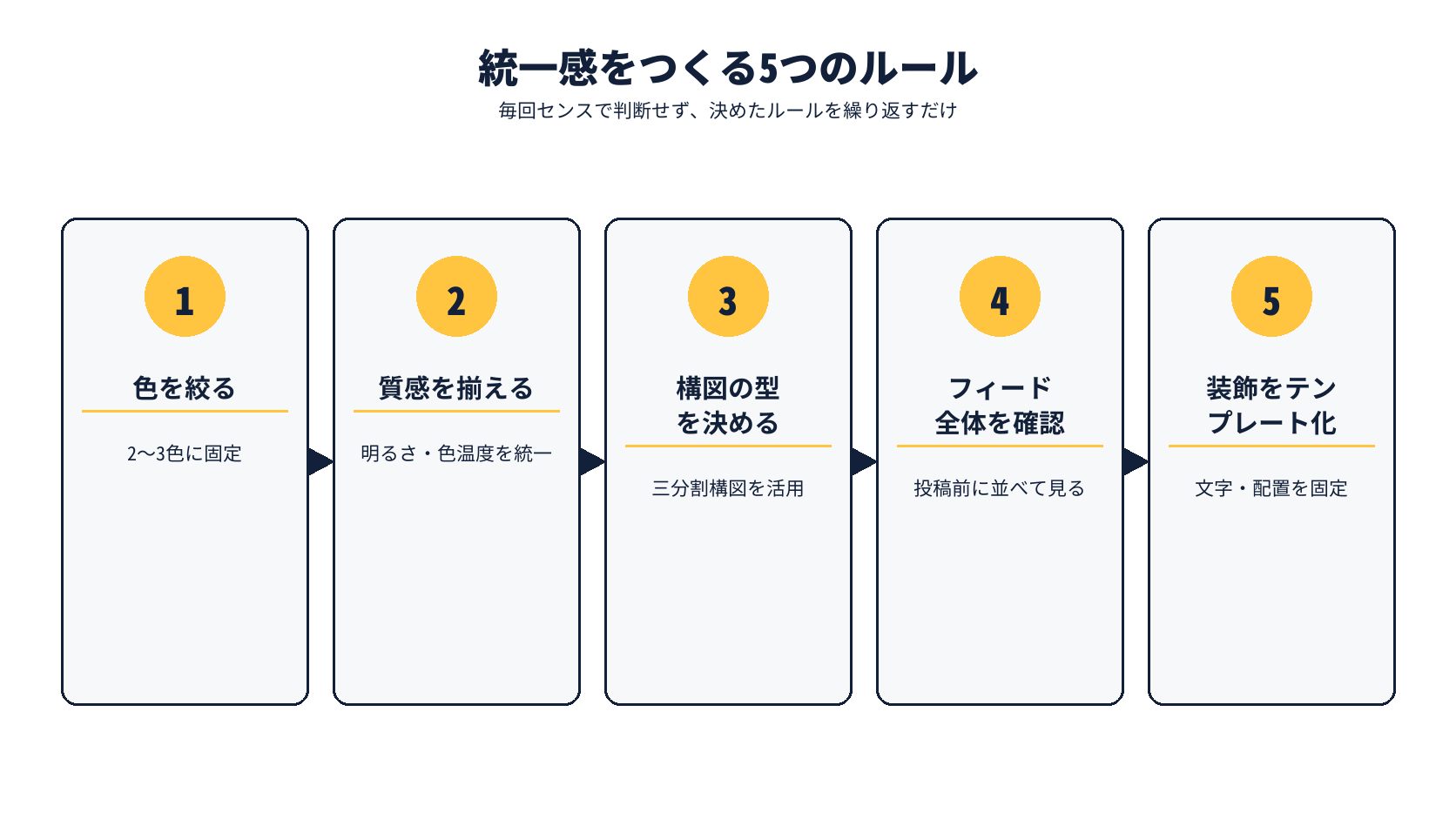
つまり、統一感とは「毎回のひらめき」ではなく「事前に決めたルールの繰り返し」です。この記事では、①色を絞る、②質感を揃える、③構図の型を決める、④投稿前にフィード全体を確認する、⑤装飾をテンプレート化する、という5つのポイントに沿って、スマホだけでできる具体的なやり方を紹介していきます。
ポイント1:カラーパレットを2〜3色に絞る
なぜ大事か
フィードがバラバラに見える一番の原因は、使っている色の数が多すぎることです。投稿ごとに違う色味の写真や、違う色のテキスト装飾が並ぶと、それぞれは良い投稿でも、並んだときに雑然とした印象になってしまいます。逆に、使う色を2〜3色に絞って毎回それを繰り返すだけで、フィード全体に「まとまり」が生まれます。
具体的にどうするか
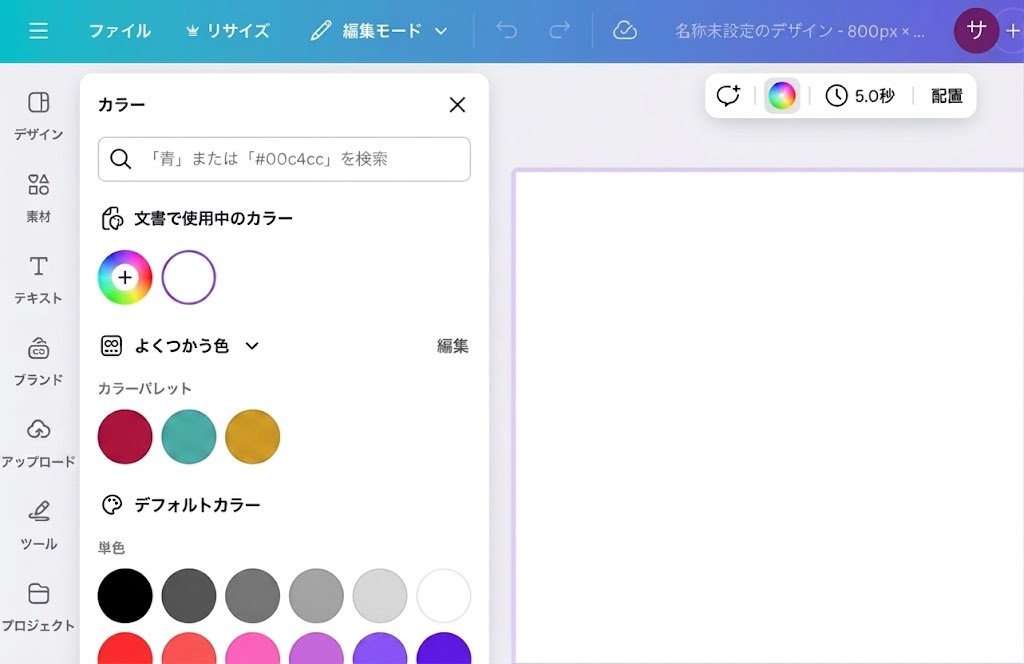
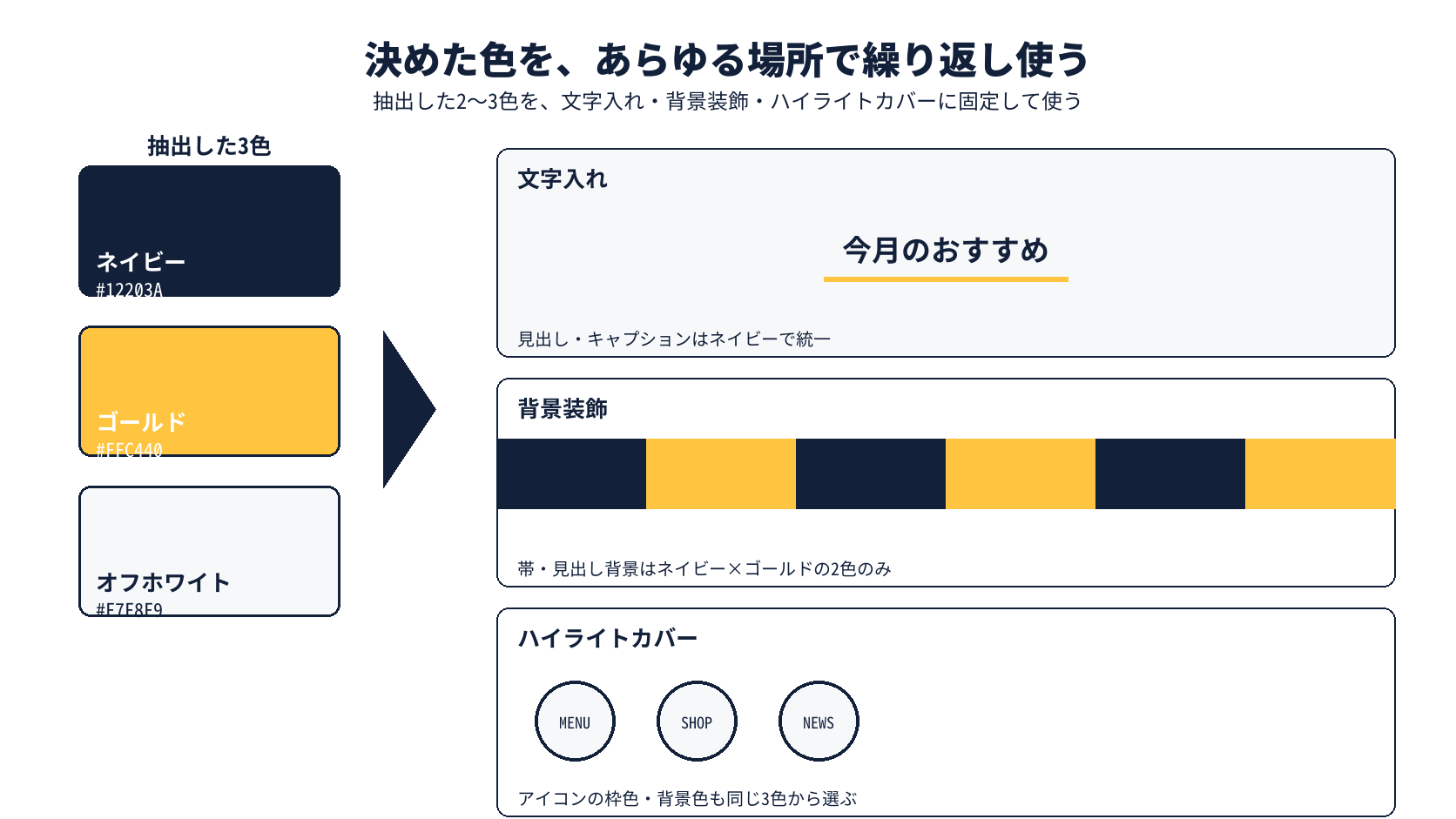
まず、ブランドやアカウントのイメージに合う色を2〜3色決めます。すでにロゴや商品パッケージがある場合は、そこから色を選ぶと迷いません。決まったら、画像編集・投稿作成に無料で使えるアプリ「Canva」に登録しておきましょう。Canvaのブランドキット機能では、無料プランでも1つのカラーパレット・最大3色までを登録して保存できます(Canva Pro以上ではさらに多くのパレットや色数を保存できますが、色を絞るという目的自体は無料プランの3色でも十分に果たせます)。
色を選ぶ際は、Canvaのカラーパレット機能(スポイトのアイコンで画像から色を抽出できる機能)を使うと、手持ちの写真やロゴから自動で色を拾ってもらえるので、センスに自信がなくても失敗しにくくなります。決めた色は、投稿の文字入れ・背景装飾・ハイライトカバーなど、目に触れるあらゆる場所で繰り返し使うのがコツです。
ポイント2:写真の質感(トーン)を揃える
なぜ大事か
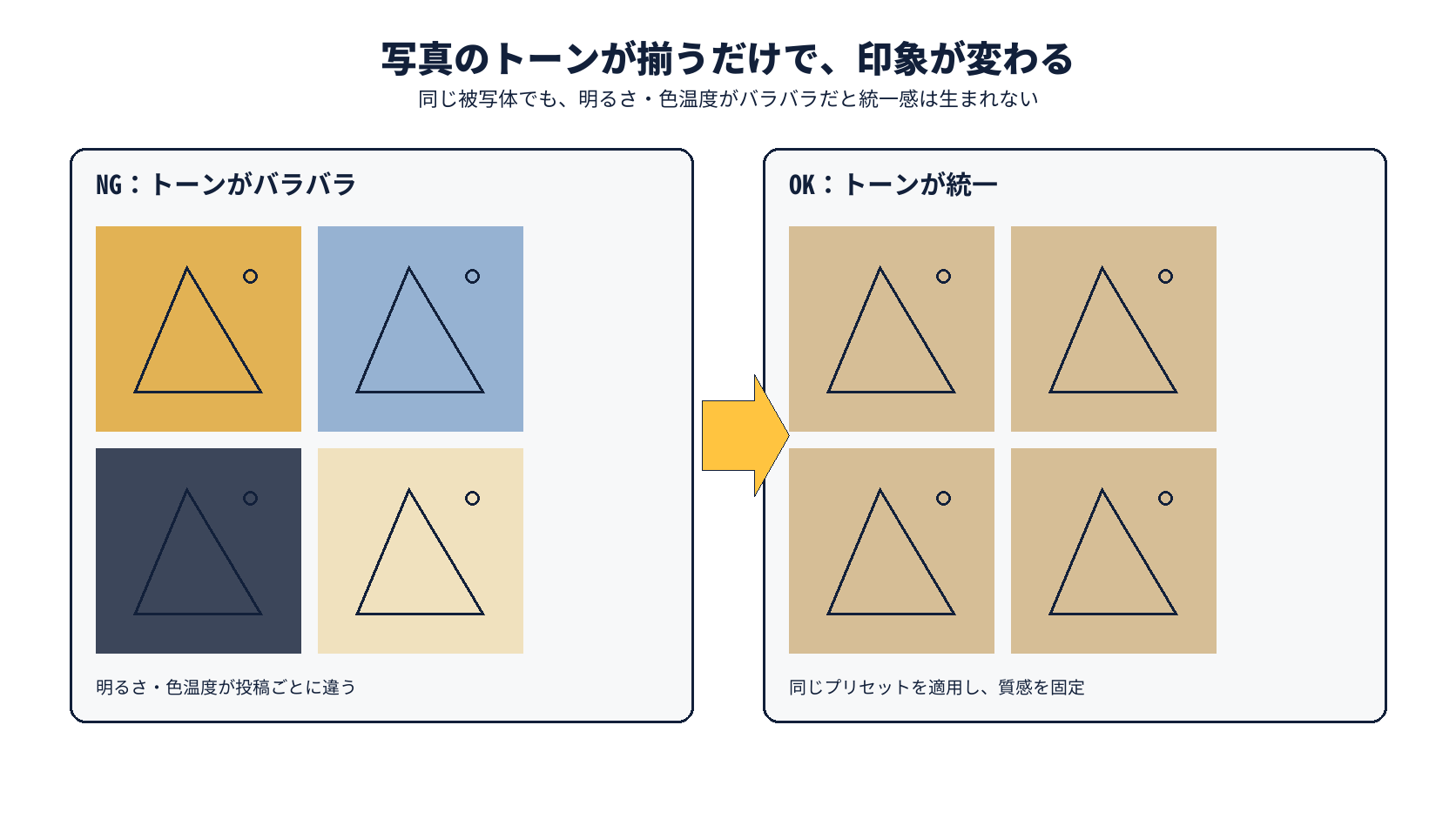
色を絞っても、写真の明るさやコントラスト、色温度(暖色寄りか寒色寄りか)が投稿ごとにバラバラだと、統一感は生まれません。同じカラーパレットを使っていても、ある投稿は明るく黄色っぽく、別の投稿は暗く青っぽいと、並べたときにチグハグに見えてしまいます。
逆に言えば、写真の「トーン」さえ揃えてしまえば、被写体や構図が多少違っても、フィード全体は驚くほど整って見えます。
具体的にどうするか
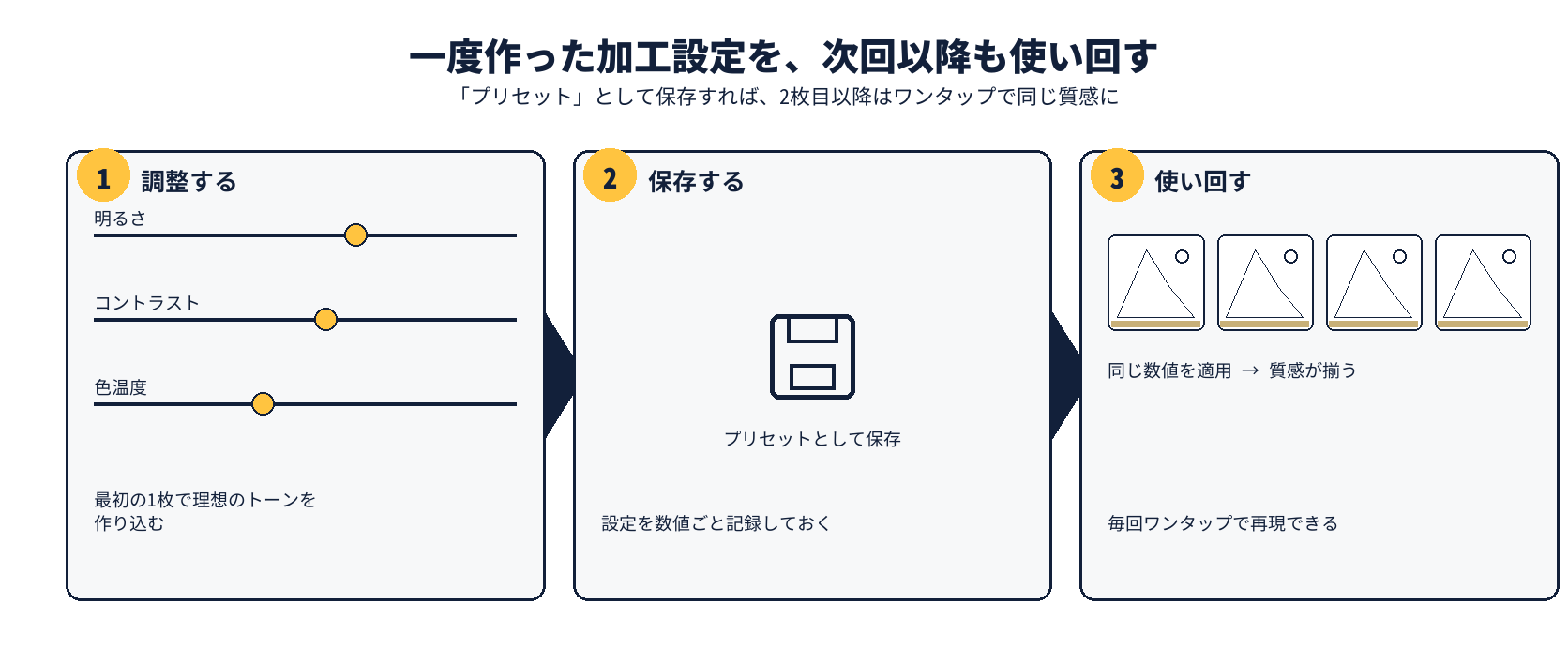
毎回感覚で明るさを調整するのではなく、「一度作った加工設定を使い回す」ことがポイントです。無料の写真編集アプリ(Lightroomのモバイル版など)には、自分で調整した明るさ・彩度・色温度の設定を「プリセット」として保存し、次回以降の写真に一括で適用できる機能があります。最初の1枚で理想のトーンを作り込み、それをプリセットとして保存しておけば、2枚目以降はワンタップで同じ質感に仕上げられます。
Canva上で加工する場合も、「調整」機能で明るさ・コントラスト・色温度を変更した後、その設定を保存しておき、次の写真にも同じ数値を入力する、という運用にすると再現性が高まります。ポイントは、毎回違う数値を感覚で決めないことです。
ポイント3:構図の型を決めておく
なぜ大事か
色とトーンを揃えても、写真ごとに被写体の位置や余白の取り方がバラバラだと、フィード全体は落ち着いて見えません。逆に、いくつかの「構図の型」を決めてローテーションするだけで、初心者でも安定して見栄えのする写真が撮れるようになります。
具体的にどうするか
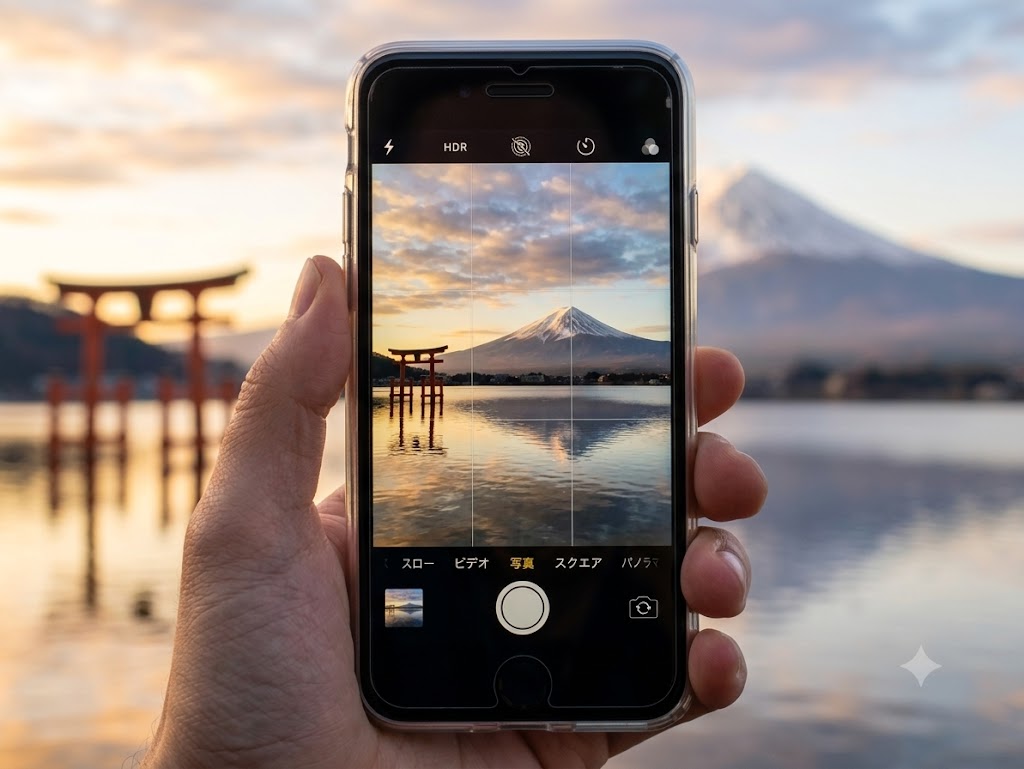
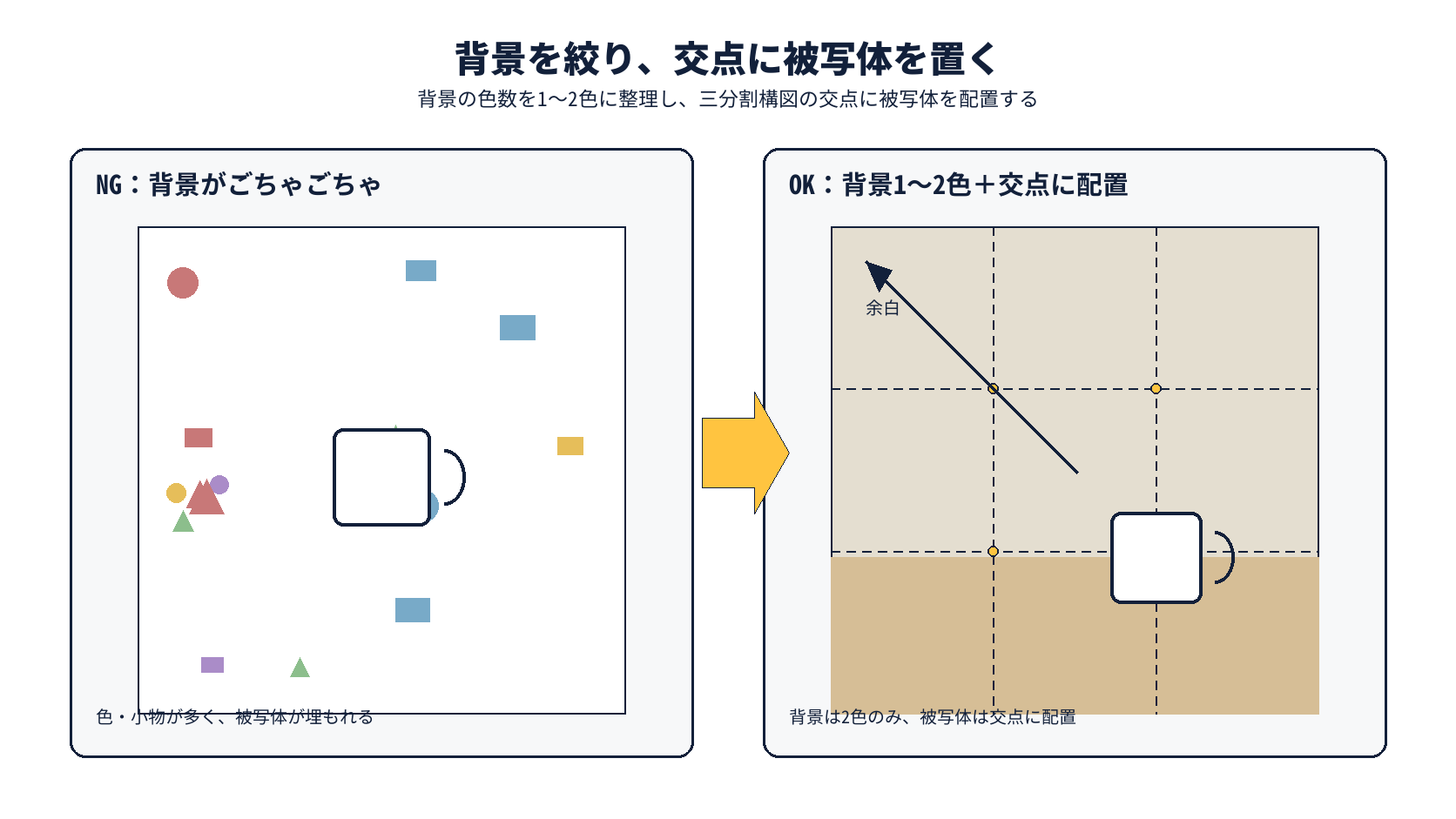
最も再現しやすい型が「三分割構図」です。スマートフォンのカメラ設定には「グリッド線」を画面に表示するオプションがあり、これをオンにすると画面が縦横3分割の線で区切られます。この線が交わる4つの交点のいずれかに、伝えたい被写体(商品・人物の顔など)を置くだけで、中央に置くよりもバランスの良い写真になります。
もう一つのコツは、背景の色数を絞ることです。被写体の後ろに余計な色や物が写り込んでいると、それだけで雑然とした印象になります。撮影前に背景を1〜2色に整理する、あるいは無地の壁やクロスの上で撮るなど、背景をシンプルにするだけで格段に整って見えます。
また、視線や被写体が向いている方向に余白を残す(人が右を向いているなら右側に空間を作る)と、写真に窮屈さがなくなり、SNSのタイムライン上でも見やすくなります。
ポイント4:投稿前にフィード全体をシミュレーションする
なぜ大事か
1枚ずつの写真がどれだけ綺麗でも、実際にプロフィール画面に並んだときの見え方は、投稿してみるまで分かりにくいものです。隣り合う投稿同士の色がぶつかっていたり、似たような構図が連続してしまったりすることは、投稿前にフィード全体を確認していないと気づけません。
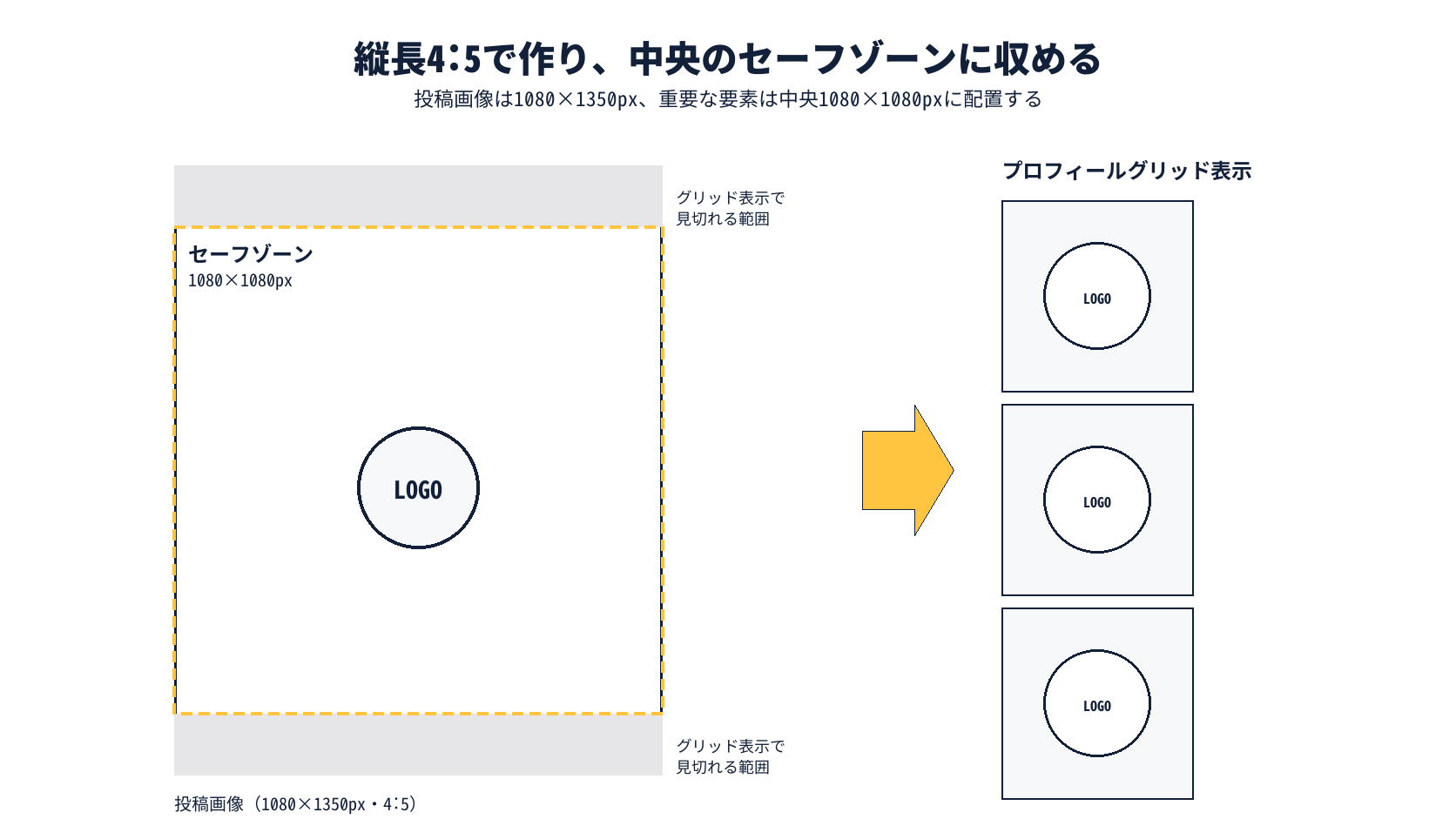
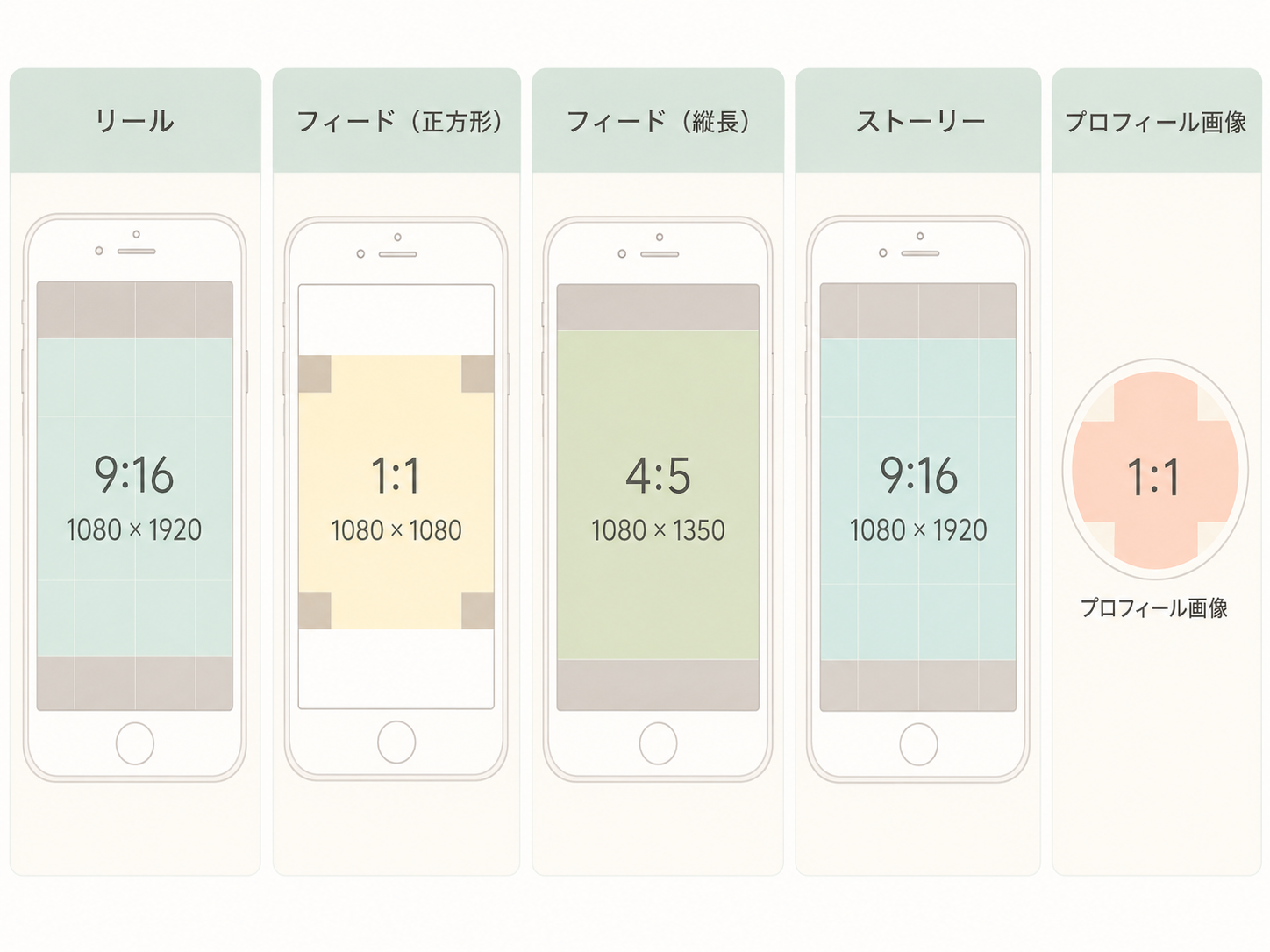
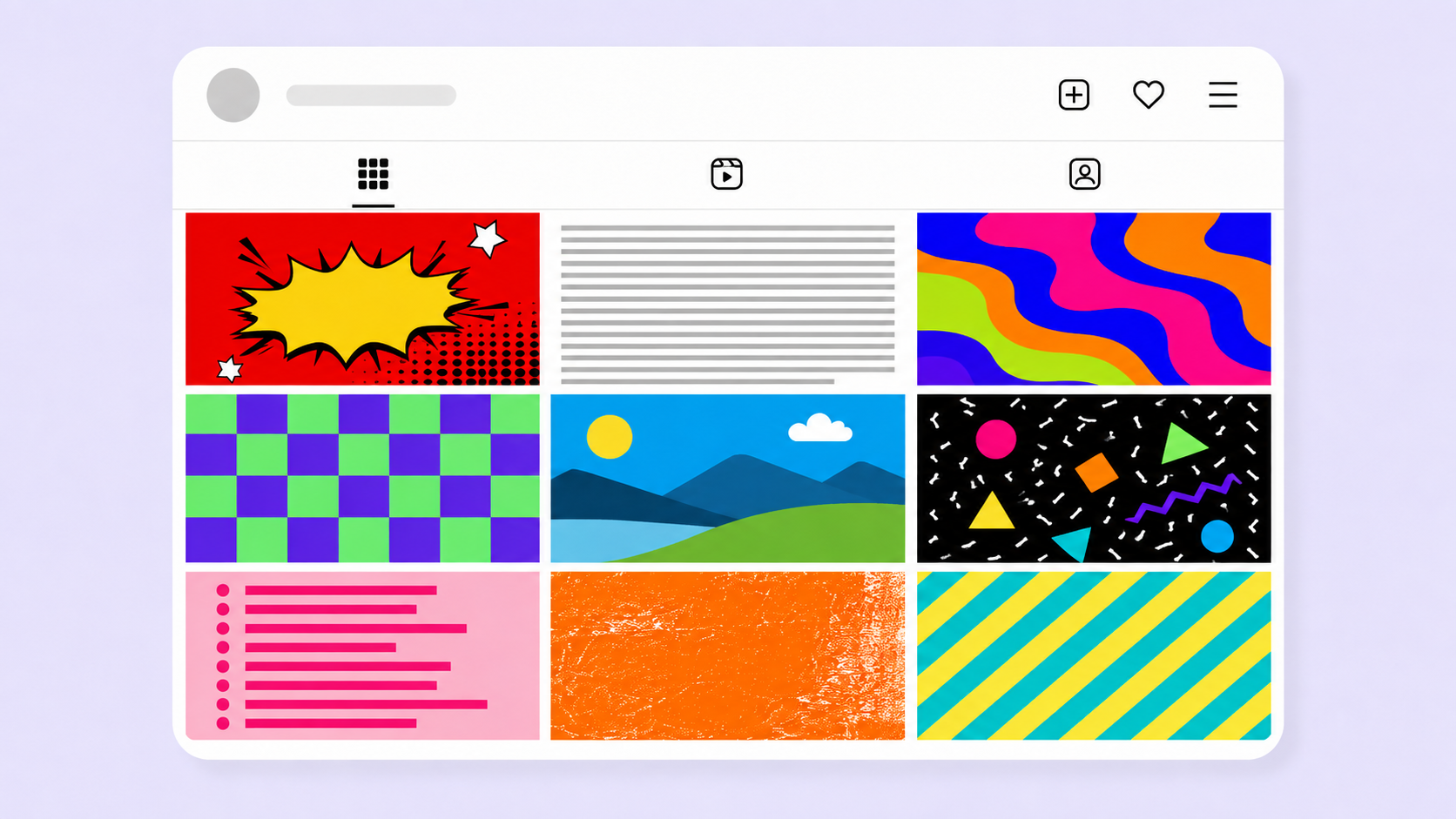
また、Instagramのプロフィールグリッドはこれまでの正方形表示から縦長(3:4)表示に変わっており、投稿した画像の中央部分だけが切り取られてグリッドに表示される仕様になっています。この仕様を知らずに投稿すると、伝えたい部分がグリッド上で見切れてしまうことがあります。
具体的にどうするか
投稿する写真は、正方形(1080×1080px)ではなく縦長の4:5比率(1080×1350px)で作成するのが現在の基本です。この比率だとフィード上での表示面積が大きくなり、かつ余白を確保しやすくなります。そのうえで、絶対に見せたい要素(商品のロゴ、人物の顔など)は画像の中央1080×1080pxの範囲、いわゆる「セーフゾーン」に収まるように配置しておくと、グリッド表示で切り取られても重要な部分が欠けません。
投稿する前には、Canvaでこれから投稿する数枚を横に並べて作業画面上で見比べる、あるいはフィードプレビュー機能を持つアプリで仮並びさせてみることをおすすめします。実際に投稿してから「隣と色がぶつかっていた」と気づいて焦るより、事前に一度俯瞰して見るだけで防げる失敗は多いです。
ポイント5:文字入れ・装飾をテンプレート化する
なぜ大事か
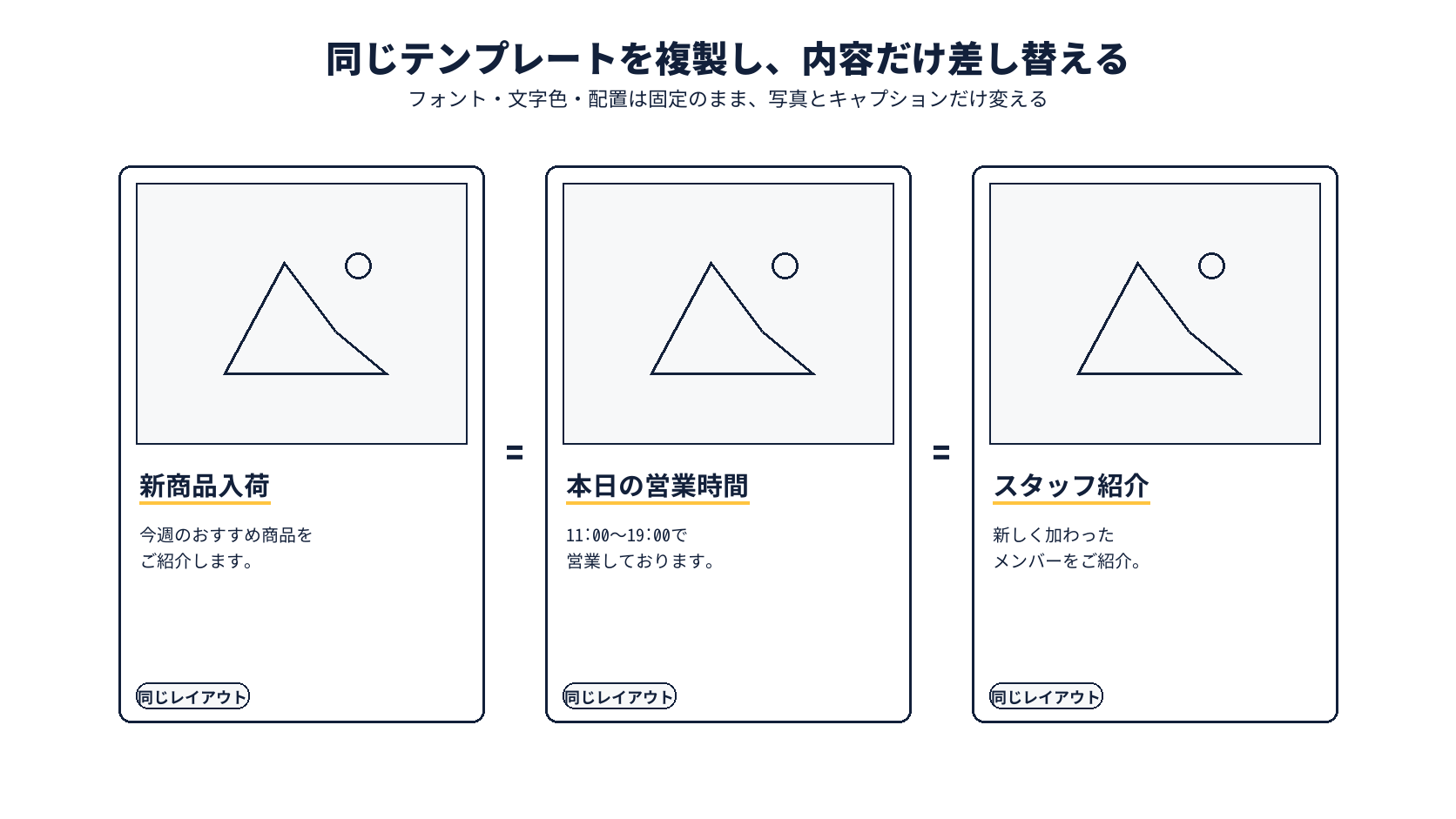
投稿に文字やアイコンを入れる場合、フォントや文字の色、配置位置を毎回変えてしまうと、それだけで統一感が崩れます。逆に、一度「型」を作ってしまえば、次回以降は写真と文言を差し替えるだけで、同じ雰囲気の投稿を量産できます。
具体的にどうするか
Canvaで一度、フォント・文字色・文字の配置(左上に見出し、下部に説明文など)を決めたデザインを作ったら、そのデザインを複製して次の投稿に使い回します。Canva上で「このデザインをコピーして新しいデザインとして保存」しておけば、毎回ゼロからレイアウトを考える必要がなくなり、迷う時間も減ります。
フォントも、装飾に使う色も、ポイント1で決めた2〜3色のカラーパレットの中から選ぶことを徹底してください。ここで新しい色を足してしまうと、せっかく絞った配色のルールが崩れてしまいます。
やってはいけないビジュアルの失敗例
ここまで紹介したポイントの裏返しになりますが、ありがちな失敗をまとめておきます。
失敗例1:投稿ごとに「良いと思った色」を都度足していく
1投稿ずつは魅力的でも、10投稿並んだときに色の数が10色近くになり、フィード全体では雑多な印象になります。
失敗例2:フィルターや加工設定を毎回感覚で決める
ある投稿は明るく暖色、別の投稿は暗く寒色、といったように質感がバラつき、同じアカウントの投稿に見えなくなります。
失敗例3:文字や装飾で写真の大部分を覆ってしまう
伝えたい情報を詰め込みすぎて、文字だらけの投稿になり、せっかく整えた写真の色や構図が見えなくなってしまいます。
失敗例4:セーフゾーンを意識せずに投稿し、重要な部分がグリッドで切れる
ロゴや顔などの重要な要素を画像の端に配置してしまい、プロフィールグリッド表示で肝心な部分が見切れてしまいます。
失敗例5:流行りの装飾を見つけるたびに取り入れてしまう
その時々でトレンドの飾り文字やエフェクトを追加していくと、投稿ごとにテイストが変わり、アカウント全体の一貫性が失われます。
まとめ:まずはカラーパレットを2〜3色決めることから
統一感のあるフィードは、特別なセンスではなく、事前に決めたルールの繰り返しで作れます。今回紹介した5つのポイントを振り返ります。
- カラーパレットを2〜3色に絞り、Canvaのブランドキットなどに登録して固定する
- 写真の明るさ・色温度などの加工設定をプリセット化し、質感を揃える
- 三分割構図と背景のシンプル化で、構図の型を決める
- 投稿前にフィード全体を並べて確認し、セーフゾーンを意識して配置する
- 文字入れ・装飾のデザインをテンプレート化し、使い回す
すべてを一度に完璧にする必要はありません。まずは「使う色を2〜3色に決める」ことから始めてみてください。それだけでも、次の投稿からフィードの見え方は変わってくるはずです。
ここまで読んで、「やることは分かったけれど、毎回この投稿文を考えて、ルールに沿って整えるのは大変そう」と感じた方もいるかもしれません。
投稿づくりの手間を減らしたい方へ — AIライティングツール「PENguin」は、あなたのブランドのトーンを自動で学習し、そのトンマナを保ったまま投稿文を作成・修正できるツールです。汎用生成AIにありがちな「使うたびに表現がブレる」という悩みがなくなり、表現ルールやNGワードチェックも完備。”ブランドらしさ”を崩さずに、投稿文を考える手間を減らせます。クレカ不要で無料プランから試せます。
→ AIライティングを無料で試す:https://penguin-ai.net/
そもそも運用に手が回らない、プロに任せたい方へ — Instagram運用代行の「Tenmu」は、約400アカウントの運用実績をもとに、戦略設計から投稿制作・分析改善までまるっとお任せいただけます。写真・動画などクリエイティブの品質にもこだわり、お客様と二人三脚で成果をつくる伴走型の運用が強みです。
→ 運用代行を相談してみる(見積り無料):https://tenmu.jp/brand/service/sns


コメント